Telcel Historias

¿Qué es Google AI Pro?

Es una suscripción de Google One que te permite tener acceso a los modelos de inteligencia artificial más capaces como integración en Docs/Gmail, herramientas creativas como Veo 3 o Nano Banana, 2 TB de almacenamiento y funciones de investigación, diseñado para potenciar tu creatividad.

Beneficios principales de Google AI Pro

Aumentar tu productividad y creatividad con Google AI Pro.

  •  2TB de almacenamiento
    Google Fotos, Google Drive y Gmail
  • Nano Banana
    Generación y edición de imágenes
    Hasta 100 imágenes por día
    Calidad de imagen (4K)
  • Veo 3
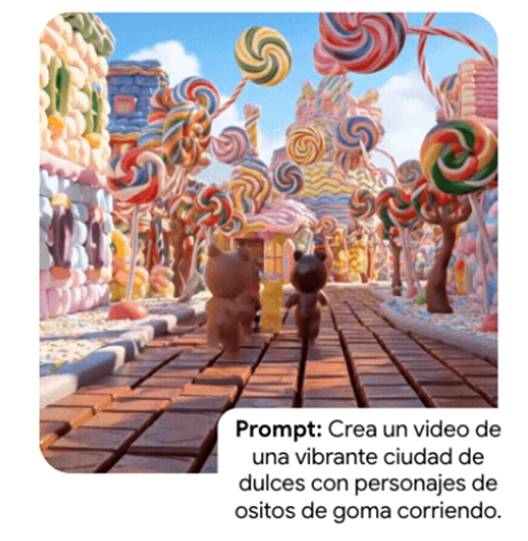
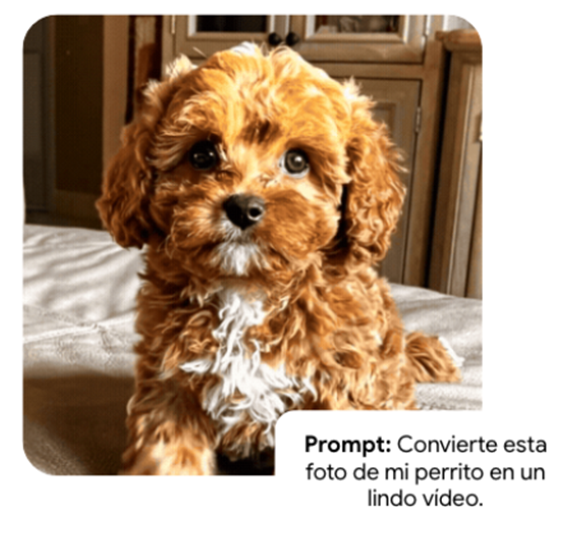
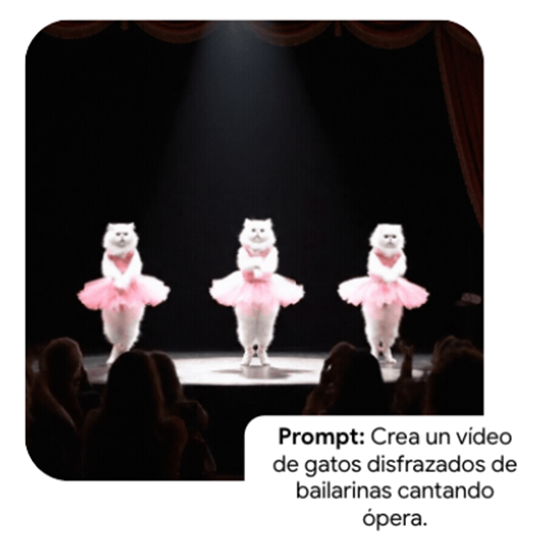
    Generación de videos en segundos
    Hasta 3 videos por día
  • Gemini en Gmail, Documentos y más
    Ayuda de Gemini directamente en las apps de Google

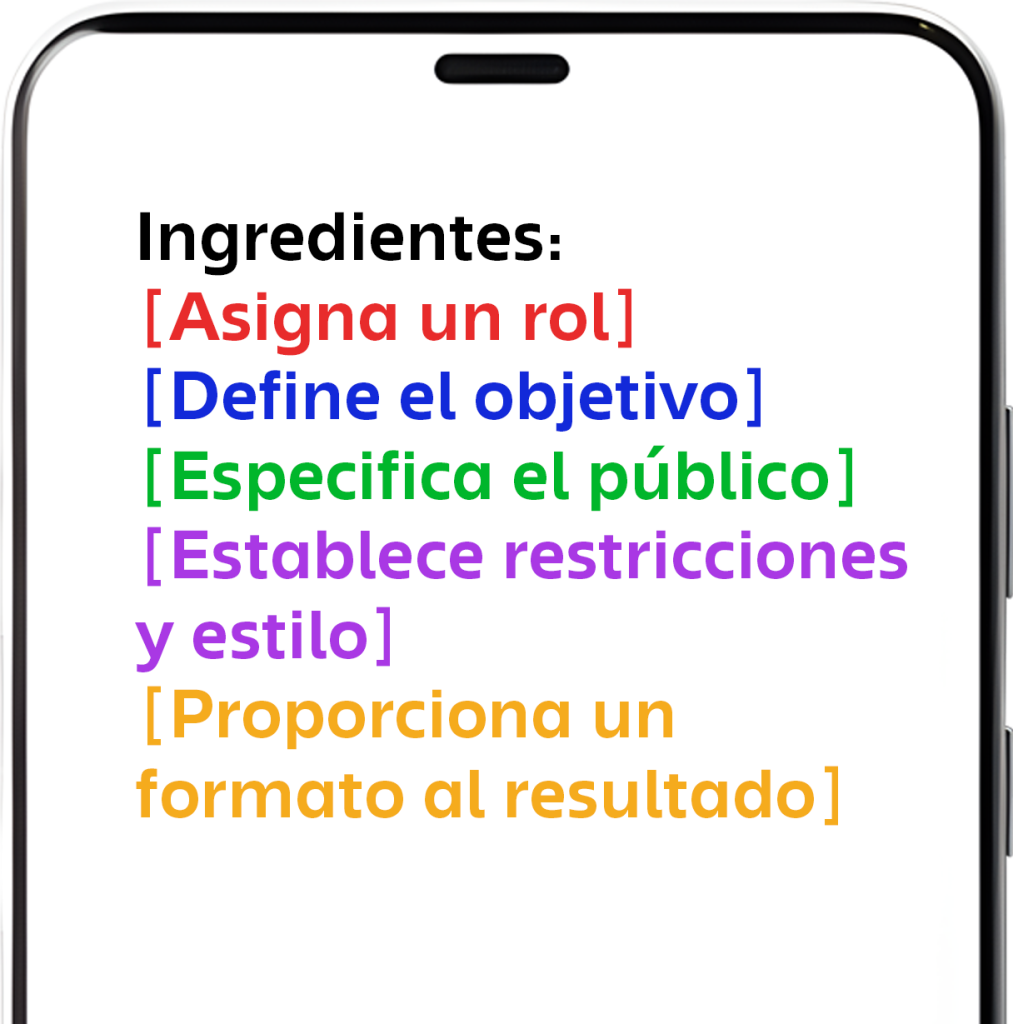
Prompts en Google Gemini

¿Cómo crear un prompt?

Asigna un rol o personalidad a Gemini*
¿Quién pretende ser el modelo y en qué cosas es realmente bueno?

Ejemplo:
Actúa como un entrenador deportivo.

Define el objetivo
Comienza con un verbo o comando y describe brevemente la tarea específica.
Agrega instrucciones, solicitudes adicionales y cualquier contexto necesario.


Ejemplo:
Analiza el siguiente texto.

Especifica el público
Haz que Gemini adapte las respuestas en función de quién están dirigidas o del “nivel de lectura”.


Ejemplo:
Para un estudiante de 5° grado.


Establece las restricciones, el estilo y el tono.
Sé específico sobre cómo quieres que se perciba el resultado en función de cuáles podrían ser los objetivos únicos del usuario.


Ejemplo:
Al estilo de un soneto de Shakespeare.

Aplica un formato al resultado
Teniendo en cuenta que Gemini es tu colaborador creativo para dar vida a tus ideas, especifica cómo podría dar formato al resultado para que sea práctico y ayudar al usuario en su proceso creativo.


Ejemplo:
Responde con emojis.

No es necesario que emplees todas estas prácticas, sino que te asegures de revisarlas y adoptar las más esenciales.

Cuanto más contexto proporciones, mejor será el resultado

– Ajustes de prompt.
La calidad de la respuesta puede mejorar considerablemente si se reformula o se agrega contexto adicional.

– Sé preciso y orientado a las soluciones.
Evita decir lo que no se debe hacer y en su lugar, di lo que se debe hacer. Por ejemplo, “No incluir queso en estas recetas” vs. “Asegurarse de que las recetas no contengan lácteos”.

– Proporciona ejemplos y palabras clave.
Proporciona ejemplos (copia y pega, da formato con viñetas, etcétera) de cómo responder a tu prompt.
Incluye palabras clave para orientar la respuesta en torno a un tema específico (estas son algunas palabras clave para la producción creativa: innovador, original, filosófico, visionario, imaginativo, soñador, brillante).

– Comienza con algo simple y luego itera.
Divide las tareas complejas en subtareas más simples y sigue creando a medida que obtengas mejores resultados. Esto evita agregar demasiada complejidad al proceso de diseño de instrucciones al principio.

Anatomía de un promt

Nano Banana

¿Alguna vez deseaste llevar tus ideas a la realidad?

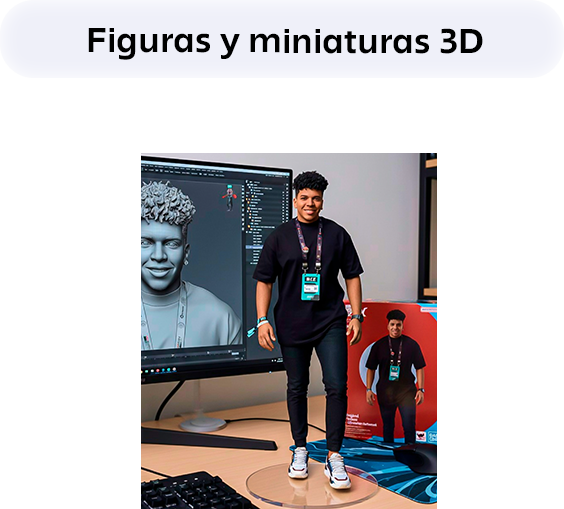
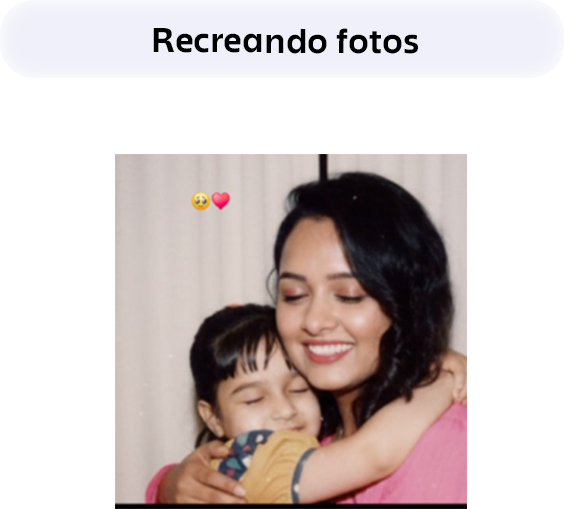
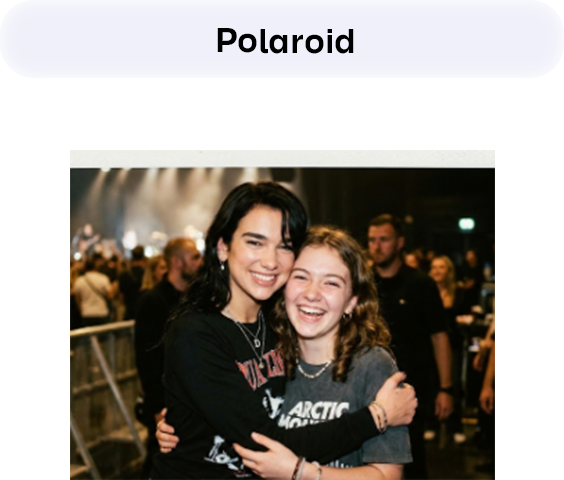
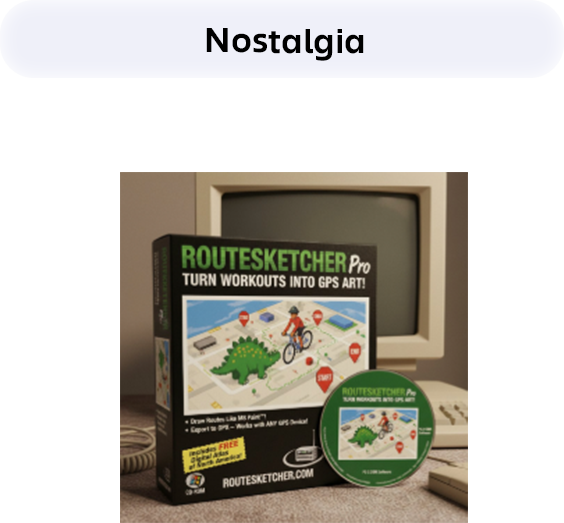
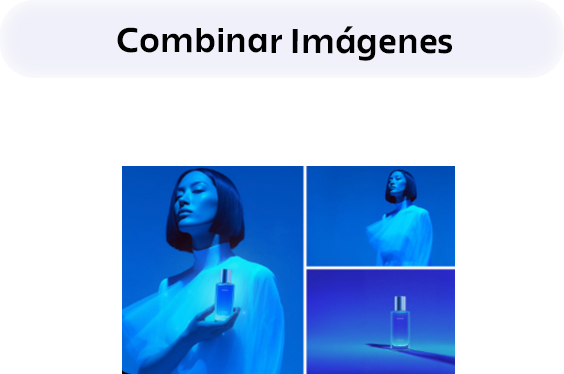
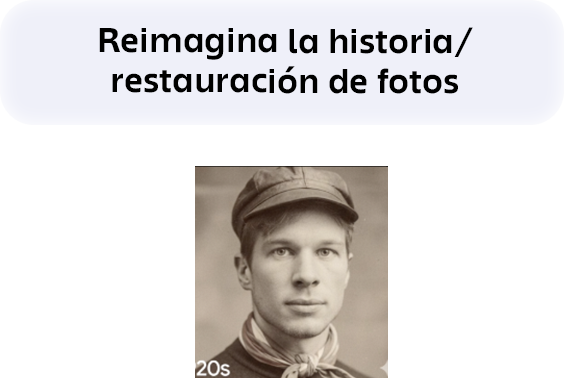
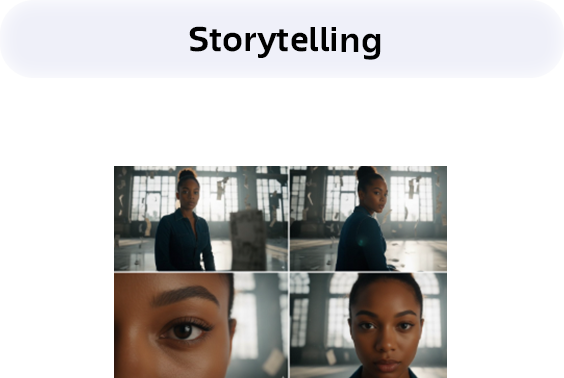
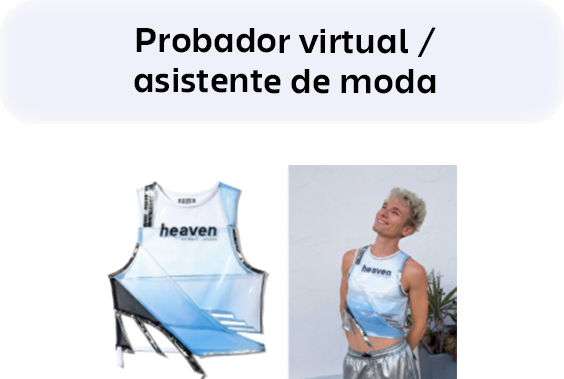
Nano Banana en Gemini te permite crear imágenes desde cero o hacer ediciones en tus fotos. Crea y edita con mayor realismo, agrega texto en muchos idiomas y haz que tus ideas más audaces cobren vida con iluminación vibrante, texturas más ricas y detalles más nítidos.

¿Cómo crear una imagen?

¿Cómo crear una imagen?

  1. Mantén presionado el botón de encendido para activar Gemini, o abre la aplicación de Gemini luego presiona + para agregar una selfie de tu galería y selecciona 🍌 Editar imágenes en Nano Banana.
  2. Escribe una instrucción (prompt), por ejemplo, pídele a Gemini:
    Crea una imagen de un astronauta con luces de neón explorando un templo maya cubierto de enredaderas
  3. Guarda o comparte la imagen. Ahora presiona el botón > para crear la nueva imagen.

¿Cómo editar una imagen?

1. Mantén presionado el botón de encendido para activar Gemini, o abre la aplicación de Gemini luego presiona + para agregar una selfie de tu galería y selecciona 🍌 Editar imágenes en Nano Banana.

2. Escribe una instrucción (prompt), por ejemplo, pídele a Gemini que transforme la escena y te coloque bajo el agua con un esnórquel.

3. Guarda o comparte la imagen. Ahora presiona el botón > para crear la nueva imagen.

¿Qué más puede hacer?

Genera videos en Gemini con Veo 3

Con un Veo 3 puedes generar y compartir videos de 8 segundos con audio.

Veo ofrece un realismo mejorado y una mayor comprensión de matices de las instrucciones para crear videos de mayor calidad.

Explorar y compartir:
Prueba diversos estilos y comparte memes o mensajes personalizados.

Generar ideas:
Supera bloqueos creativos visualizando ideas al instante.

Crear videos con Veo 3 es muy sencillo


Escribe tu instrucción
Veo creará un clip de video de ocho segundos con sonido en resolución 720p con formato MP4 y orientación horizontal 16:9.

Deja volar tu imaginación: cuanto más detallada sea la descripción, más control tendrás sobre el video final.
Usa tu creatividad y explora combinaciones novedosas y divertidas de objetos y entornos.

No hagas videos hiperrealistas para evitar confusiones con contenido manipulado digitalmente o tergiversaciones de la realidad. Evita las instrucciones que imiten directamente el estilo visual distintivo de artistas específicos o de obras protegidas por derechos de autor.


Creación de videos en Gemini con tecnología de nuestro modelo de última generación Veo 3

Texto para la generación de ideas

Imagen para la generación de ideas

Diálogo y
música

error: Contenido protegido por Derechos.